Affichage des articles dont le libellé est 06 Statistiques. Afficher tous les articles

mercredi 8 mai 2013

Comment bloquer des visiteurs non désirés ?

Les statistiques ont ceci de bien sur un blog : elles donnent plein d'informations.
Certains passent leur temps à éplucher ces données et essayer de comprendre.

A partir de ce moment là, une question revient souvent : "j'ai des visiteurs de pays étrangers que je ne connais pas et j'en suspecte même certains d'être des sites peu recommandables. Comment les empêcher de venir sur mon blog ?"
Ah, vaste question ;-) Essayons de décortiquer le problème.
La lutte contre les blogs de spams est permanente. Leur filouterie sans limite aussi.

Interdire l'accès à son blog

Il existe un moyen de contrôler vos visiteurs. Rendre votre blog privé.
Cela a pour conséquence que vous devrez connaître vos visiteurs, leur donner le moyen de vous contacter, leur envoyer une invitation, espérer qu'ils la valideront, les prier qu'ils prennent un compte Google.
A chaque connexion de leur part, ils devront la faire avec un compte et un mot de passe, qu'à terme ils oublieront.

Quelles seront les conséquences ?
Votre blog va perdre très rapidement de l'audience. Vous l'aviez pourtant créé pour cela : partager avec des amis ou des inconnus sur des thèmes communs.

Que faire ?

L'essentiel est de ne pas cliquer sur ces liens qui sont suspects. Ils ne jouent que sur la curiosité des blogueurs pour faire fructifier leurs affaires.
Au mieux, vous enrichissez ces sites suspects, au pire, vous pouvez vous exposer à des virus ou autres infections.

Vous pouvez aussi quitter des yeux le tableau de bord et sa partie Statistiques :-)

A+

Lire aussi : Pourriel de référant

lundi 17 octobre 2011

Google Analytics depuis Blogger

Pour connecter votre compte Google Analytics (GA) à votre blog, Blogger vient de mettre en place une procédure allégée.
Il est nécessaire tout d'abord de prendre votre compte sur GA ou de rajouter dessus un autre blog.


Ensuite il suffit de prendre l'identifiant de votre blog dans GA. Il se présente sous la forme UA puis des chiffres :

Prendre ce code et venir le coller dans Blogger : 
Paramètres / Autres / Google Analytics et Enregistrer les paramètres à la fin.

Pour info, Blogger signale que Google Analytics est pris en charge sur les blogs utilisant les vues dynamiques, des modèles de mises en page, et les modèles de mobile, mais pas les modèles classiques.
En raison des différences techniques dans la façon dont Blogger et Google Analytics collectent les données, vous êtes susceptible de voir quelques divergences mineures entre les deux.

A+

Recherche du code de suivi par le centre d'aide

jeudi 2 septembre 2010

Messages les plus consultés et pages vues

Deux nouveaux gadgets viennent d'être intégrés pour les adeptes de Blogger in Draft.
Pour les autres, il est encore temps de passer par Blogger in Draft, pour accéder à ces fonctionnalités.


1) Messages les plus consultés

Pour répondre à des besoins, voici la liste des articles les plus consultés que l'on peut afficher dans un gadget supplémentaire.


2) Statistiques du blog

Et enfin le nombre total de pages vues.


Honnètement, je m'interroge sur l'utilité d'un tel affichage. A quoi sert-il exactement ? Sinon à satisfaire l'égo de l'administrateur du blog, je ne vois pas quels services cela peut rendre.
Google Analytics ou les stats accessibles depuis Blogger in Draft offrent beaucoup plus de ressources.

A+

PS : cette fonctionnalité a depuis quitté le domaine de Blogger in Draft pour être généralisée à tous les utilisateurs de Blogger. 

mardi 3 août 2010

Des statistiques en temps réel

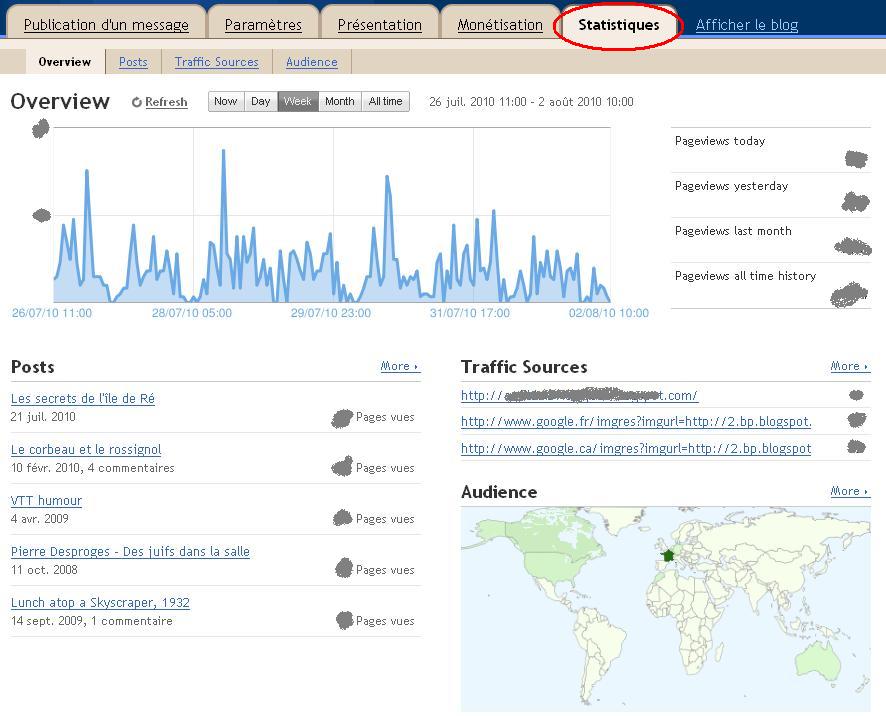
Blogger in Draft, toujours en avance sur l'actualité (c'est son principe) nous propose de visionner nos propres statistiques en temps réel.

D'abord, se connecter sur Blogger in Draft, si vous ne l'avez pas encore déjà fait.

Ensuite cliquer sur l'onglet Statistiques.
Voilà : laissez vous guider dans les différents onglets et états.
Comme vous le verrez, tout cela est pour le moment en anglais. Dans la version définitive qui sera livrée, n'en doutons pas, tout cela sera francisé. Mais en attendant, vous pouvez vous faire la main.

A+

PS : cette fonctionnalité a depuis quitté le domaine de Blogger in Draft pour être généralisée à tous les utilisateurs de Blogger. Et elle est en français !

mercredi 26 mai 2010

S'inscrire à Google Analytics

Quelle est l'audience de mon blog ?
Effectivement tant qu'à faire des choses de manière publique autant savoir si c'est lu, partagé, et par combien de personnes.
Un bon outil existe :
Google Analytics

Il fournit plein de stats et est très facile d'installation.
De plus il fait partie de la galaxie Google, ce qui fait que les procédures d'inscription sont très allégées.

Procédure ?

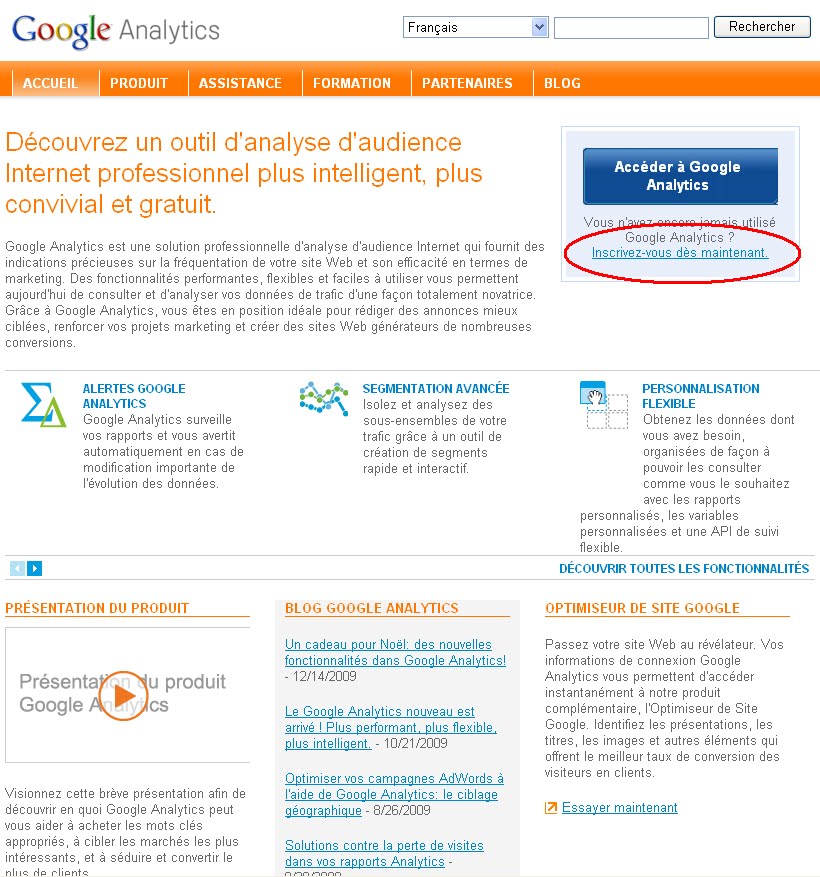
Se connecter à l'adresse suivante : http://www.google.com/analytics/.
Comme vous n'êtes sans doute pas encore inscrit, cliquer sur le lien Inscrivez-vous dès maintenant.

On arrive sur la page d'identification bien connue de Google. Saisir comme à l'accoutumée votre adresse email et votre mot de passe. Puis cliquer sur le bouton Connexion.

Dans l'écran suivant, cliquer sur le bouton Inscription.

Ensuite saisir l'adresse du blog sur lequel on veut que l'analyse soit portée et sélectionner France comme pays. Puis cliquer sur Continuer.

Saisir votre Nom, Prénom et sélectionner France. Puis cliquer sur Continuer.

Cocher la case à propos de l'acceptation des conditions d'utilisation de Google Analytics. puis cliquer sur le bouton Créer un compte pour poursuivre.

Dans la fenêtre suivante un script vous est fourni en rapport avec les éléments donnés précédemment.
Copier ce code dans un bloc-note et enregistrer le afin de ne pas le perdre. Vous en aurez besoin afin de l'intégrer dans votre blog.

Cliquer sur le bouton Enregistrer et terminer.

Voilà c'est tout pour la partie inscription au service.
Vous basculez ensuite dans la première visualisation de votre tableau d'analyse de GA (Google Analytics).

Installation du script sur le blog

Il reste une dernière opération à faire : celle de poser le script GA sur votre blog.

Nous avons vu cette opération lors d'un précédent article : comment ajouter un gadget.

Dans le cas présent, il faut prendre le code (que nous avons mis de côté précédemment dans le bloc-note) et l'intégrer dans un gadget Html/Javascript que l'on dépose dans le pied de page de son blog.

NB : si vous avez égaré votre code GA, il est possible de le retrouver à partir du dernier écran présenté ci-dessus :  Modifier / Vérifier l'état (en haut à droite)

Voir au besoin les informations suivantes sur l'aide GA :
- Insertion du code de suivi
- Une fois le code de suivi ajouté, combien de temps faut-il pour que les données du rapport apparaissent ?
 - et toute l'aide dont vous pourrez avoir besoin notamment pour l'analyse des tableaux

A+

LinkWithin

Related Posts with Thumbnails