mardi 22 mai 2012

Mise en page non respectée : colonne de gadgets en bas du blog

Une question apparaît quelques fois sur le forum d'aide :
- "Je ne sais pas ce qui se passe : ma colonne de gadgets n'est plus à sa place mais est tout en bas du blog après les messages. 
J'ai regardé dans la mise en page et le gadget est bien situé où je le désire mais ceci n'est pas respecté.
Que se passe t'il ?"

Généralement cet incident est du à l'absence d'une (ou de plusieurs) balise(s) de fermeture "div" (soit </div>) dans le code html d'un message.

Pourquoi ?

Ceci peut provenir d'éléments incomplets de code qui ont été introduits lors d'un copier-coller par exemple.
Il faut faire attention aux messages système sur fond rouge qui signalent ces erreurs avant validation du message.

Comment y remédier ?

La première chose à faire est de se rappeler depuis quand on a assisté à ce déplacement des gadgets. 
L'origine du problème est liée au dernier message introduit ce jour. 
Il faut donc isoler ce message et aller voir son code dans l'onglet HTML.
Une lecture attentive doit être opérée afin de vérifier qu'une balise fermante (par ex : </div>) est associée à chaque balise ouvrante (par ex : <div>).
Ensuite il ne reste plus qu'à compléter le code manquant et retourner à l'accueil de son blog afin de vérifier que la mise en page est rétablie.

Astuce

Si la mécanique n'est pas votre fort et que vous avez peur de mettre les mains dans le cambouis du code HTML, ce qui est compréhensible, il reste une solution que vous pouvez tester.

Vous allez prendre votre message que vous suspectez d'être la cause du déplacement des gadgets.
Ensuite, vous allez alternativement cliquer sur les onglets Rédiger et HTML. Plusieurs opérations de va et vient sont nécessaires.
Avec cette manipulation, Blogger corrige de lui même le code défaillant.
Retourner à l'accueil du blog : tout devrait être à sa place.

Si

Si cette opération est sans effet, dites vous que vous n'avez peut être pas identifié le bon message à l'origine du problème.

Il ne vous reste donc qu'à poursuivre l'examen des messages précédents ;-)

A+

mercredi 9 mai 2012

Mise en page non respectée : nombre de messages par page

Une question revient souvent sur le forum d'aide :
- "ma mise en page n'est pas respectée : j'ai demandé x messages par page et j'en ai uniquement y qui s'affichent. Pourquoi ? Et qu'est-il possible de faire ?"

Effectivement il est assez déroutant alors que l'on a paramétré son blog pour recevoir 7* messages sur la page d'accueil de s'apercevoir, un beau jour, qu'1* seul message s'affiche.
La première des réactions est d'aller voir si son paramétrage est changé : eh non, il est toujours de 7 messages. Alors pourquoi ? Qu'ai je donc fait ou que se passe t'il pour expliquer ceci ?

Pourquoi ?

1. Vous n'avez rien cassé : ouf de soulagement ;-)

2. il s'agit uniquement d'une opération de Blogger qui intervient, par dessus votre paramétrage, afin de réduire le nombre de messages affichés si le poids de la page est trop important au chargement.
Donc, où là vous aviez l'habitude de voir 7 messages, il n'est plus possible que d'en avoir qu'1 seul.

Comment ?

Autrement dit, pour reprendre notre exemple, si votre paramétrage est de 7 messages par page, ce n'est aucunement la garantie que votre blog sera constitué de pages de 7 messages, mais qu'au plus il ne pourra y avoir que 7 messages.

C'est peut être discriminant pour votre blog mais c'est aussi une protection, car au delà d'un certain seuil vous risqueriez de perdre de l'audience : les lecteurs n'aiment généralement pas attendre des heures (ou un peu moins) au chargement d'une page...

Qu'est-il possible de faire ?

Si la mise en page que vous aviez choisie est vraiment importante, vous pouvez :
- réduire le poids des images (définition, taille, format)

Sinon, vous pouvez aussi diviser votre message (trop long) en autant de plus petits messages.

A+

NB : * = chiffres pris à titre d'exemple pour illustrer le propos.

mercredi 25 avril 2012

Un gadget Blogger pour traduire son blog

Il existait différentes alternatives à cette absence de produit Blogger.
Maintenant c'est réglé : un gadget officiel labellisé Blogger est disponible.

Pour l'insérer, c'est comme d'habitude et très simple : Mise en page / Ajouter un gadget / Traduire [1].

et le petit + [2] pour la sélection :

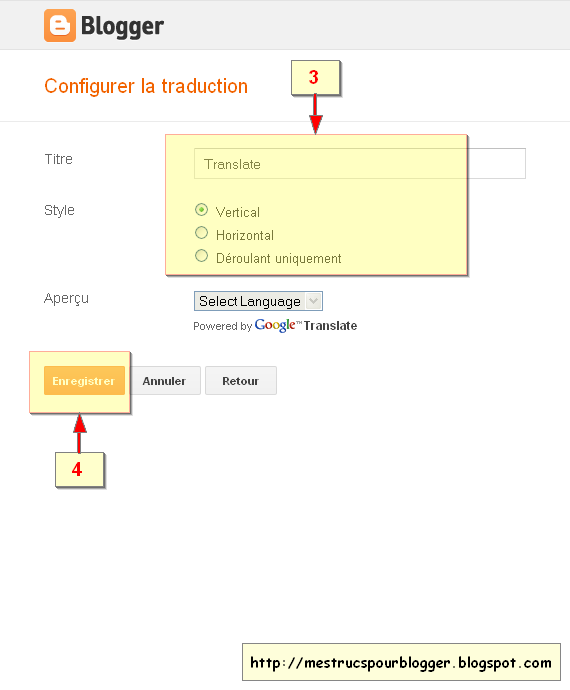
La fenêtre suivante vous permet de paramétrer [3] votre widget : titre, style, d'avoir un Aperçu du gadget avant de l'enregistrer [4].

A+

jeudi 12 avril 2012

Réaliser une image cliquable

Nous venons de voir dans le précédent message comment faire une image cliquable.
C'est la méthode pour ceux qui veulent se casser la tête ;-)
Pour les besoins de tous les jours, nul besoin de faire aussi compliqué !

Vous savez insérer une image ?
Vous savez introduire un lien ?
Vous savez donc faire une image cliquable toute simple.

Insérer l'image
Je ne vais pas rentrer dans le détail ici de comment faire. C'est suffisamment basique pour ne poser de problème à personne. 

Sélectionner l'image
Dans un second temps, il faut cliquer sur l'image pour voir apparaître une barre de liens supplémentaire.

Introduire le lien de redirection
Ensuite cliquer sur le bouton Associer en haut du menu.
Préciser le lien de destination.
Pour ceux qui auraient oublié comment faire, lire ici.

Voilà, c'est terminé, vous avez une image qui renverra au clic vers une nouvelle page.

A+

LinkWithin

Related Posts with Thumbnails